

Nugget 动态壁纸工具
iOS 17 - 27 · 免费
- 解锁 iOS 动态交互壁纸功能
- 支持 iOS 17 - 27 所有系统
- 需要电脑连接 iPhone 才能安装使用
- PC 端工具(支持 Windows & macOS)
- 开源免费
使用教程
共 9 步
- 01
下载 Nugget 与安装准备
前提条件:先确保电脑能识别 iPhone,再下载并安装 Nugget。
Windows 用户
必须安装 iTunesWindows 系统必须先安装 iTunes 才能识别和管理苹果设备。
- 1访问上方链接下载 iTunes(64 位优先,旧系统可选 32 位)。
- 2根据系统版本下载并安装对应的 iTunes。
- 3安装完成后打开 iTunes,用 USB 数据线连接苹果设备。
- 4在 iTunes 中确认可以正常显示设备,并在手机上点击「信任」弹出的「信任此电脑」提示。
macOS 用户
无需安装 iTunesmacOS 系统自带设备管理功能,无需额外安装 iTunes。
- 1使用 USB 数据线把苹果设备连接到 Mac。
- 2打开访达(Finder)。
- 3在访达侧边栏的「位置」区域可以看到你的设备。
- 4点击设备名称,在 Mac 上点击「信任」,手机上同样点击「信任」此电脑。
访问官网下载 Nugget
支持 Windows / macOS请访问 Nugget 中文社区(nugget.click),根据操作系统选择对应版本下载。
如何选择正确的版本?
- Windows 用户:选择 Windows x64 版本(适用于 64 位系统)。
- Mac(Intel 芯片):点击左上角 Apple 图标 → 关于本机,处理器显示 Intel 时选择 Intel 版本。
- Mac(Apple Silicon):显示 Apple M1 / M2 / M3 / M4 / M5 / M6 时选择 Apple Silicon 版本。
安装与证书问题处理
Windows 用户
- 1下载 .exe 安装包后,双击运行。
- 2出现 Windows Defender 提示时,按下方方法继续。
- 3按照安装向导完成安装。
Windows Defender 警告
由于软件未购买代码签名证书,Windows Defender 可能会提示「Windows 已保护你的电脑」。解决方法:
- 1点击「更多信息」。
- 2点击「仍要运行」。
- 3按照安装向导完成安装。
macOS 用户
- 1下载 .dmg 文件并双击打开。
- 2将应用图标拖入 Applications(应用程序)文件夹。
macOS 安全提示
首次打开时,macOS 可能提示「无法验证开发者」或「应用已损坏,无法打开」。
解决方法 1(图形界面)
- 1打开「系统设置」。
- 2进入「隐私与安全性」。
- 3在「安全性」部分找到被阻止的应用,点击「仍要打开」。
解决方法 2(终端命令)
打开终端(Terminal),执行以下命令:
sudo xattr -cr /Applications/Nugget.app
此命令会移除应用的隔离属性。执行后需要输入 Mac 登录密码(输入时不会显示,直接输入后按回车即可)。
- 02
关闭「查找我的 iPhone」
在使用桌面注入工具导入功能之前,你需要在 iPhone 上关闭「查找我的 iPhone」功能。
必须操作
- 打开 iPhone 的「设置」。
- 点击 iCloud → 查找。
- 关闭「查找我的 iPhone」(必须彻底为灰色)。
如果无法关闭
打开「设置 → 面容 ID 与密码」,关闭「失窃设备保护」,然后再次尝试关闭「查找我的 iPhone」。
为什么需要关闭?关闭「查找我的 iPhone」是为了确保导入过程顺利进行。导入完成后,你可以重新开启此功能。
导入壁纸
第 03 - 09 步
- 03
连接 iPhone 并选择设备
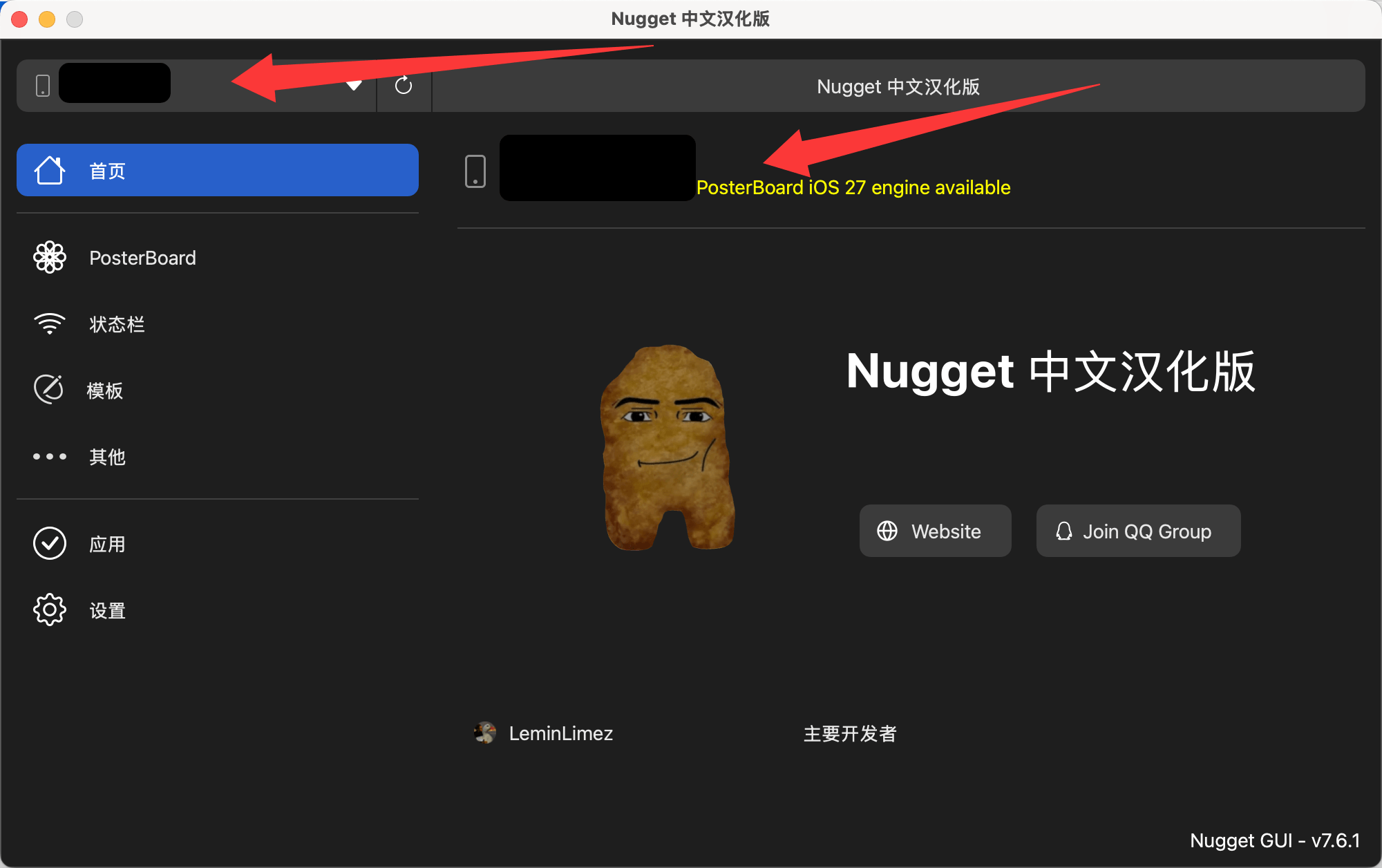
用数据线将 iPhone 连接到电脑,在手机上点击「信任此电脑」。打开 Nugget,在顶部下拉框中选择你的设备,看到「PosterBoard iOS 27 engine available」即表示连接正常。
- 04
打开 PosterBoard 并点击导入壁纸
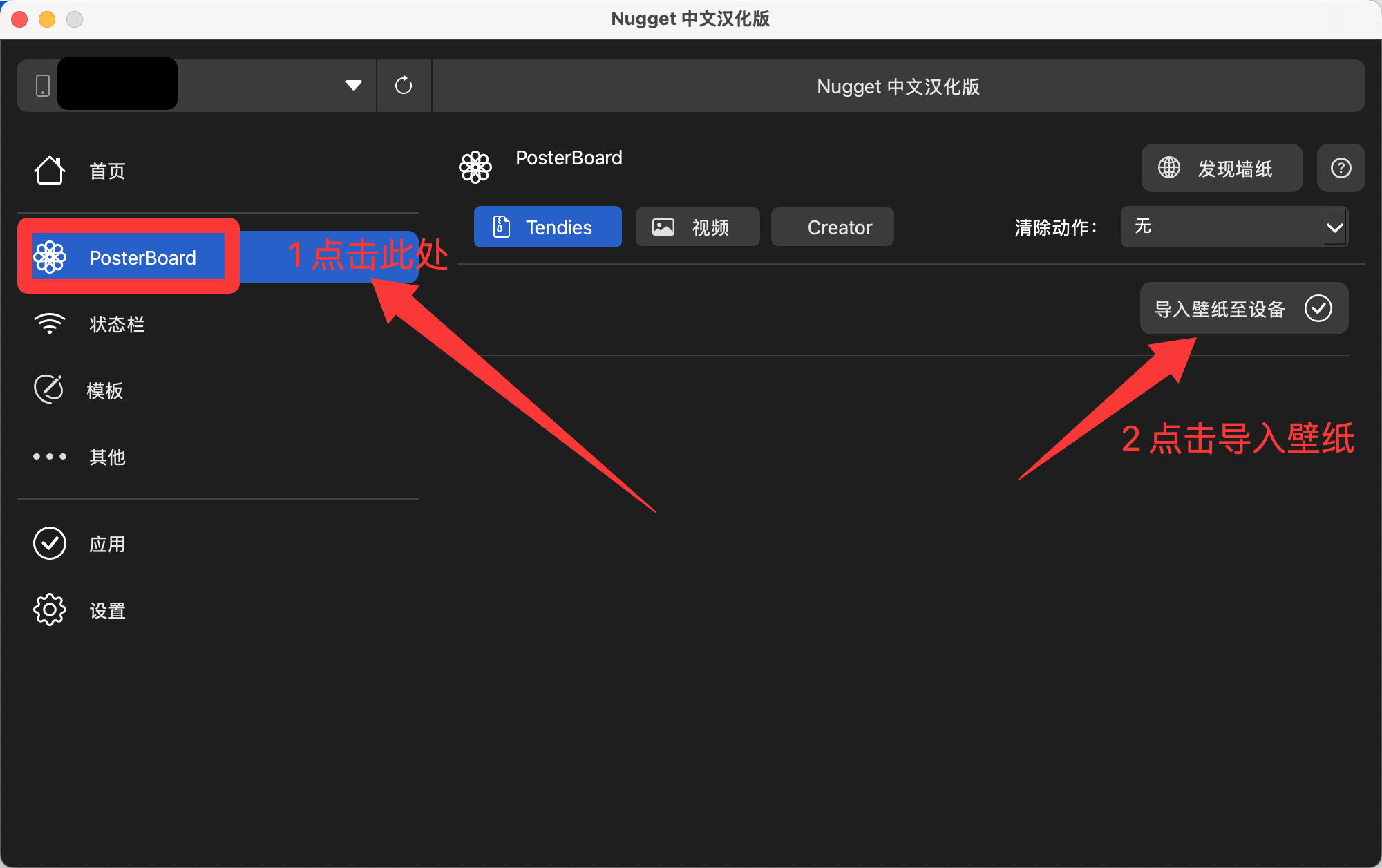
在左侧功能列表中点击「PosterBoard」,再点击右上角的「导入壁纸至设备」,打开壁纸导入窗口。
- 05
选择交互壁纸文件
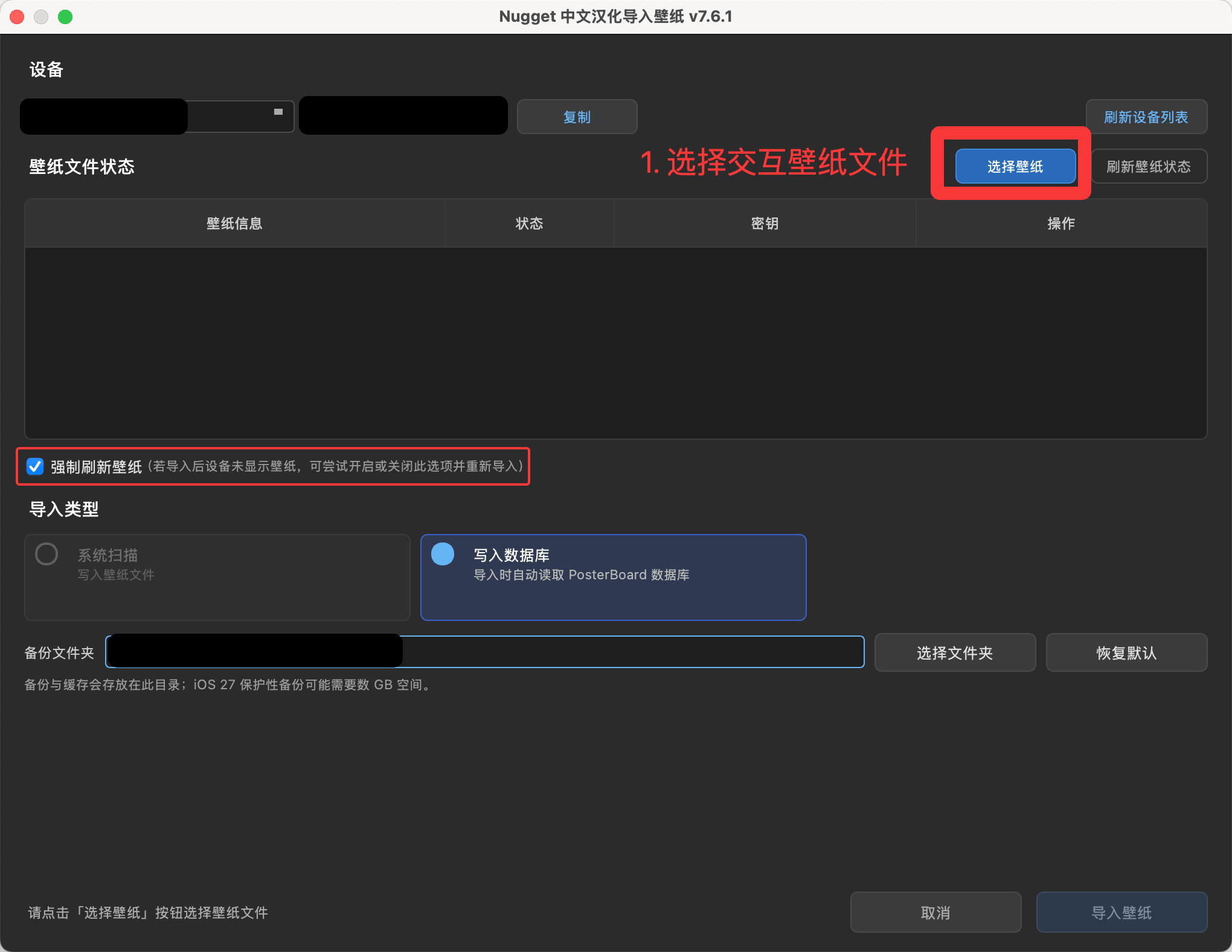
点击「选择壁纸」,选中在本站下载的 .tendies / .tendiex 文件。导入类型保持「写入数据库」;如果导入后设备未显示壁纸,可以勾选「强制刷新壁纸」后重新导入。
- 06
确认壁纸状态为「可导入」
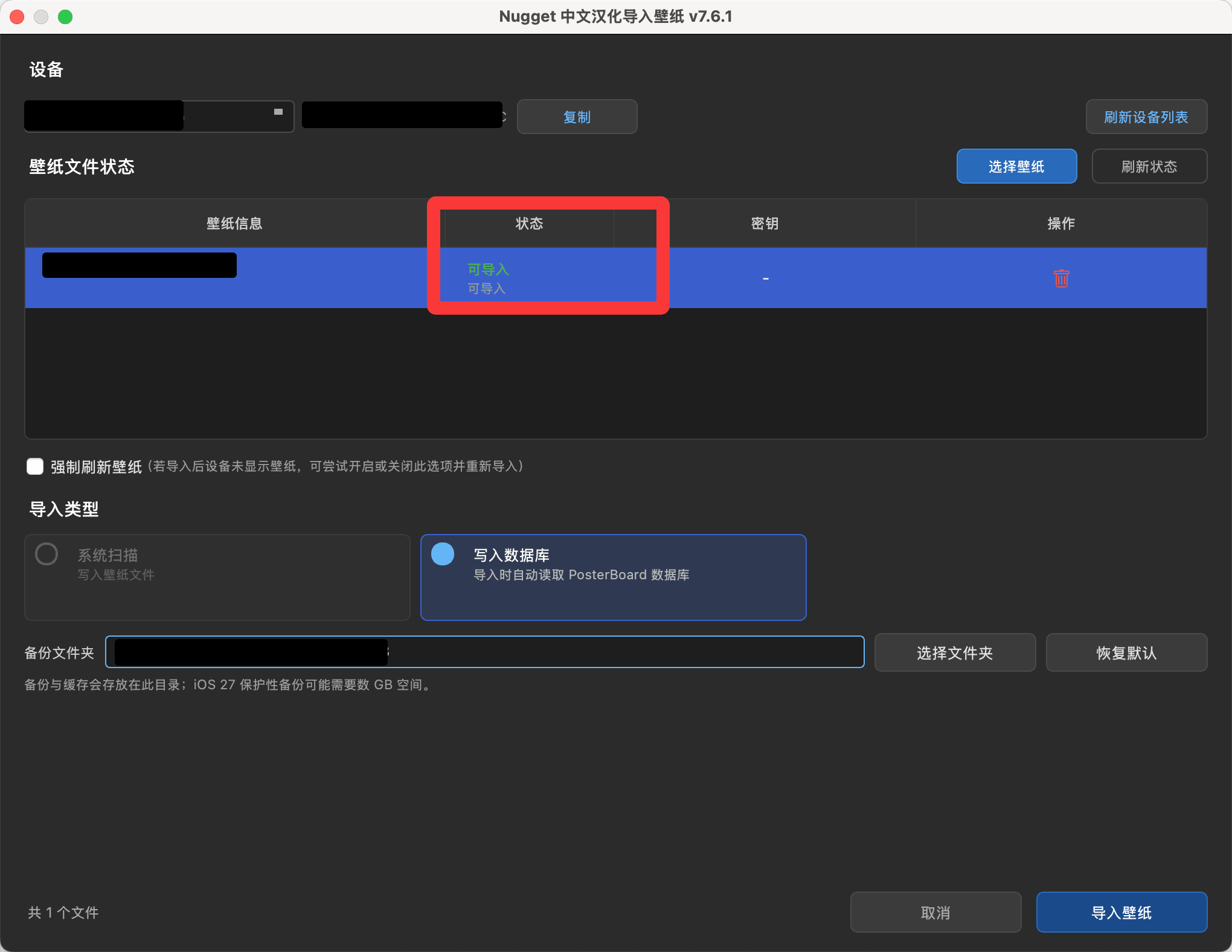
文件载入后检查列表中的状态列:免费壁纸会显示「可导入」,确认无误后点击右下角「导入壁纸」,等待写入完成并重启设备生效。
- 07
付费壁纸先购买并绑定密钥
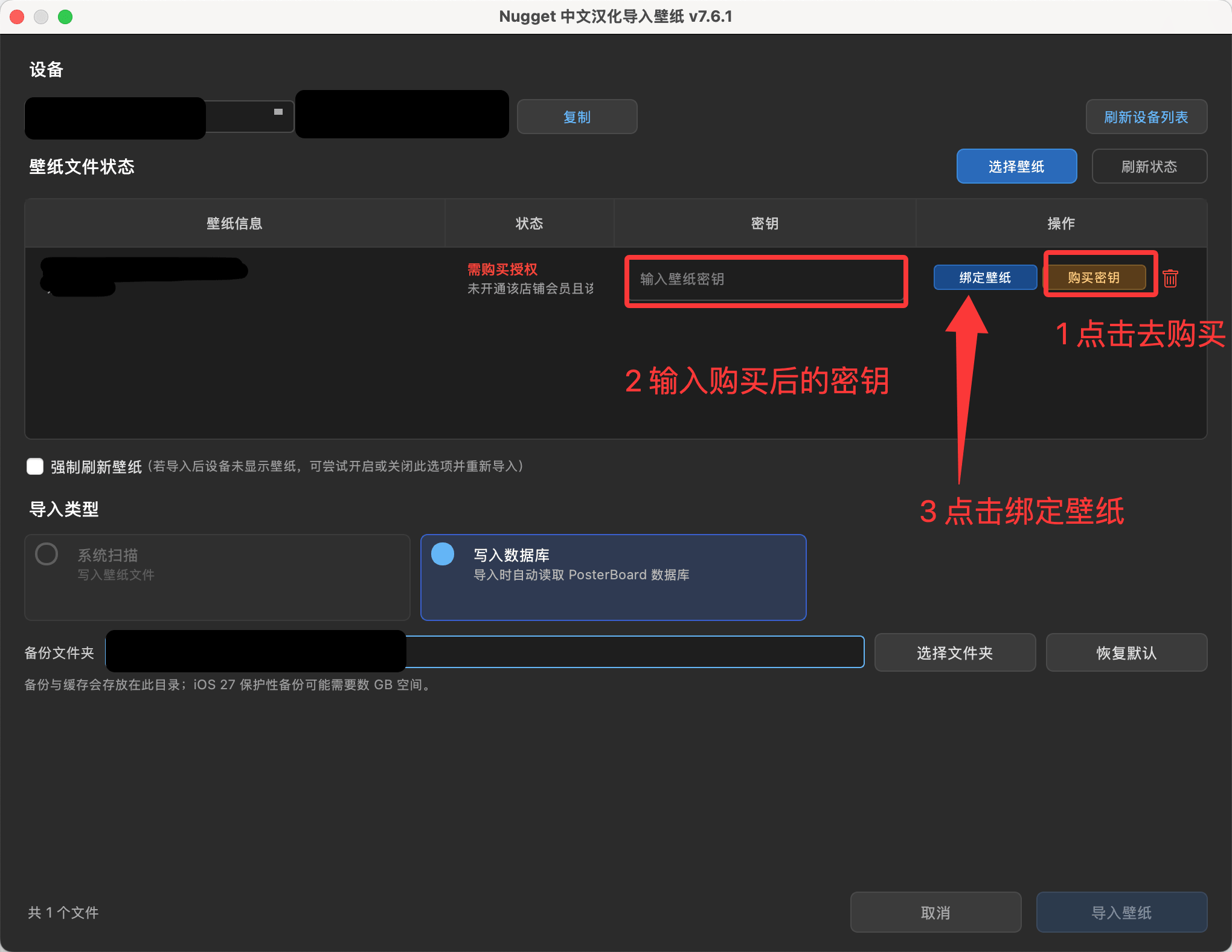
如果状态显示「需购买授权」,先点击「购买密钥」完成购买;回到窗口在密钥栏输入兑换到的密钥,再点击「绑定壁纸」,状态变为可导入后即可写入设备。
- 08
选择导入类型
在导入窗口底部的「导入类型」中,根据你的 iOS 版本选择合适的方式。
- iOS 17 及以上、低于 26.2:建议使用「系统扫描」的方式导入交互壁纸。
- iOS 26.2 及以上:建议使用「写入数据库」的方式导入交互壁纸。
- 09
点击导入并设置壁纸
确认壁纸状态为「可导入」后,点击右下角「导入壁纸」,等待写入完成。
- 系统扫描:手机上可能会输入 1 - 2 次解锁密码;设备重启后在锁屏界面长按屏幕进入壁纸自定义,在「设备专属」(如 iPhone 17 / iPhone 16)或「收藏」中找到新导入的动态壁纸,点击「设为墙纸」即可完成设置。
- 写入数据库:手机上可能会输入 3 - 4 次解锁密码;设备重启后即可直接显示已设置的壁纸。
iOS 27 及以上系统使用「写入数据库」方式时,会根据设备存储内容耗时 10 分钟以上,同时请确保电脑硬盘有足够空间。
提示
- 确保设备已解锁并信任此电脑。
- 部分壁纸可能需要特定的 iOS 版本支持。
- 导入过程中请不要断开 USB 连接,以防发生意外错误。
- 可以从动态交互壁纸库下载更多动态壁纸资源。
- 重启后检查:如果重启手机后在「设备专属」或「收藏」中仍未找到壁纸,请重新插拔 USB 数据线并再次执行导入操作。
错误处理
- 如果设备未识别,请重新插拔 USB 线或重启设备。
- 如果导入后出现应用图标异常,请重置系统。